
Hücre Kopyalama/ Hızlı Doldurma Hk.

canturksn

Altın Üye
Katılım
2 Mayıs 2024
Mesajlar
13
Excel Vers. ve Dili
2016 ve vba
Merhaba,
Dosya üzerinden kopyalama ve hızlı doldurma ilgili ayarların hepsi aktif durumda olmasına rağmen herhangi bir hücreyi ctrl c+ ctrl v yaptığımda kopyalıyor ama yapıştırmıyor.Panonun da boş olduğunu belirtmek isterim. Bir de hızlı doldurma olarak adlandırdığımız sağ alt köşeden çekip aşağıya doğru götürünce de sanki hiçbir şey olmamış gibi boş hücre durmaya devam ediyor. Rengister üzerinden excel dosyasını silip tekrardan oluşturdum. Ayarların hepsini kontrol ettim. Sorun nerden kaynaklanabilir ?
 
Merhaba,

- Kopyalama yaptığınız hücredeki veri formül mü içeriyor?
- Kopyaladığınız veri başka bir uygulamaya yapıştırmayı deneyebilir misiniz? not defteri web sayfası fark etmez bir yerde yapıştırmaya çalışın.
Formül içermiyor yada gelen formülün karşılığı var ise, başka bir yere yapıştırdığınızda görünüyor ise; Mümkünse kişisel bilgiler içermeyen örnek bir dosya paylaşın, inceleyelim.
iyi çalışmalar.
 
Veri içermiyor. Normal boş veya dolu bir excel açtığımda hücreye 123 bile yazsam nedense olmuyor. Dosyayı başka bir bilgisayarda açınca bir problem olmadan her iki işlemi de yapabiliyorum. Hücreyi kopyalayıp başka bir office programına yapıştırabiliyorum. Ayriyeten başka office programlarında kopyala yapıştırım düzgünce çalışıyor.
 
Durumu gösterir bir video çekip paylaşabilirmisiniz. Mümkünse excel tam ekran olarak görünsün.

Öncesinde linkler deki yöntemleri deneyiniz.

 
Paylaştığım linklerde menü resetleme kodları var onları deneyip sonucu bildirir misiniz?
 
Onları da denedim size videoyu çektikten sonra fakat düzelmedi hala
 
Özel bir eklenti kullanıyor olabilir misiniz?

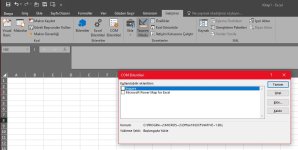
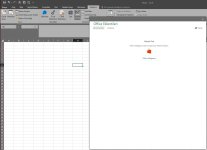
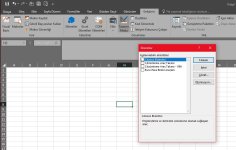
Eklentiler menüsünün görselini paylaşır mısınız?
 
Ektedir. Herhangi bir eklenti aktif değil
 

Ekli dosyalar

  • Comeklenti.JPG
    Comeklenti.JPG
    73.4 KB · Görüntüleme: 3
  • eklenti.JPG
    eklenti.JPG
    104.1 KB · Görüntüleme: 3
  • excel_eklenti.JPG
    excel_eklenti.JPG
    80.9 KB · Görüntüleme: 3
Hızlı teşhis için şunları deneyin:

Win + R
excel /safe
Boş bir dosya açın.
A1'e 1 yazın.
Sağ alt köşeden aşağı çekin.
Ctrl+C → Ctrl+V deneyin.

Güvenli modda çalışıyorsa sorun Excel'in kendisinde değil, eklenti veya makrodadır.
 
Maalesef ki orada da çalışmadı ben bunların dışında regedit üzerinden excel dosyasını da inaktif edip denedim o şekilde de çalışmadı. İşin garibi diğer office programları veya bilgisayarın başka uygulamalarında çalışıyor.
 
Birde Shift+Insert ile yapıştımayı deneyiniz..

Yine olmazsa ofis uygulamasını temiz şekilde sistemden kaldırıp yine temiz kurulum yapmanızı önereceğim.
 
Korhan Bey dediğiniz gibi kaldırıp tekrardan yükledim 2016dan 2024 sürümüne geçtim tüm sorun çözüldü.
Teşekkür ederim yardımlarınız için
 
Merhaba,
Dosya üzerinden kopyalama ve hızlı doldurma ilgili ayarların hepsi aktif durumda olmasına rağmen herhangi bir hücreyi ctrl c+ ctrl v yaptığımda kopyalıyor ama yapıştırmıyor.Panonun da boş olduğunu belirtmek isterim. Bir de hızlı doldurma olarak adlandırdığımız sağ alt köşeden çekip aşağıya doğru götürünce de sanki hiçbir şey olmamış gibi boş hücre durmaya devam ediyor. Rengister üzerinden excel dosyasını silip tekrardan oluşturdum. Ayarların hepsini kontrol ettim. Sorun nerden kaynaklanabilir ?
Merhaba,

Anlattığınız durumda hem Ctrl+C / Ctrl+V ile yapıştırmanın hem de hücrenin sağ alt köşesindeki tutamacı sürükleyerek hızlı doldurmanın çalışmaması, tek başına pano sorunu gibi görünmüyor.

Şu kontrolleri sırayla yapmanızı öneririm:

1. Sayfa korumasını kontrol edin

Gözden Geçir → Sayfa Korumasını Kaldır seçeneğini kontrol edin.

Ayrıca çalışma kitabının yapısı korunuyorsa:

Gözden Geçir → Çalışma Kitabını Koru

seçeneğini de kontrol edin.

2. Dosyayı Güvenli Modda açın

Excel'i kapatın.

Kod:
Win + R

yapıp:

Kod:
excel /safe

yazın ve Enter'a basın.

Yeni açılan Excel'de boş bir çalışma kitabı oluşturup;

Kod:
A1'e 123
A2'ye =A1

gibi basit bir işlemle hem kopyala-yapıştırı hem de sağ alt köşeden sürüklemeyi deneyin.

Güvenli Modda çalışıyorsa, sorun büyük ihtimalle Excel eklentilerinden veya başlangıçta yüklenen bir VBA/COM eklentisinden kaynaklanıyordur.

3. Eklentileri kontrol edin

Dosya → Seçenekler → Eklentiler bölümüne girin.

Altta Yönet: COM Eklentileri → Git seçeneğinden eklentileri geçici olarak devre dışı bırakıp Excel'i yeniden başlatın.

Aynı işlemi Excel Eklentileri için de deneyebilirsiniz.

4. Sağ alt köşedeki doldurma tutamacı ayarını tekrar kontrol edin

Dosya → Seçenekler → Gelişmiş bölümünde:

“Doldurma tutamacını ve hücre sürükle ve bırak özelliğini etkinleştir”

seçeneğinin işaretli olması gerekir.

Bu seçenek aktif olduğu halde sağ alt köşeden sürükleme hiç tepki vermiyorsa, başka bir ayar veya eklenti müdahalesi söz konusu olabilir.

5. Basit bir yeni Excel dosyasında deneyin

Örneğin yeni bir kitap açıp:

Kod:
A1 = 1
A2 = 2

yazın.

A1:A2'yi seçip sağ alt köşeden aşağı doğru sürükleyin.

Daha sonra A1'i kopyalayıp B1'e yapıştırmayı deneyin.

Yeni dosyada çalışıyor, mevcut dosyada çalışmıyorsa sorun dosyanın kendisindedir.

Yeni dosyada da çalışmıyorsa sorun Excel'in ayarları, eklentileri veya Office kurulumu tarafında aranmalıdır.

6. VBA kullanılan bir dosyaysa

Dosyada makro/VBA varsa, özellikle Workbook_Open, Worksheet_SelectionChange, Worksheet_Change gibi olay kodları veya Application.CutCopyMode, EnableEvents gibi Excel davranışlarını değiştiren kodlar da kontrol edilmelidir.

Özellikle başka bir dosyadaki makro Excel'in çalışma ortamını etkiliyorsa, dosyayı kapatmış olsanız bile Excel tamamen yeniden başlatılana kadar bazı davranışlar devam edebilir.

Kısacası:

Ben önce excel /safe ile test ederdim.

Eğer Güvenli Modda Ctrl+C/Ctrl+V ve hızlı doldurma çalışıyorsa, doğrudan eklenti/VBA kaynaklı bir problemi araştırırdım.

Güvenli Modda da çalışmıyorsa, o zaman Excel/Office kurulumu ve kullanıcı ayarları tarafına yönelmek daha doğru olur.

İsterseniz kullandığınız Excel sürümünü (2016, 2019, 2021, 365 vb.) ve sorunun tüm Excel dosyalarında mı, sadece belirli bir dosyada mı olduğunu yazarsanız, daha nokta atışı yardımcı olabiliriz.
 
Geri
Üst